🌐 言語: 🇻🇳 Tiếng Việt · 🇬🇧 English · 🇯🇵 日本語(現在)
GP247 向け MFA(Multi-Factor Authentication)プラグイン
概要
MFA プラグインは、GP247 システムに二要素認証(Two-Factor Authentication)を提供し、ユーザーアカウントのセキュリティを強化します。複数の guard(customer、admin、vendor、pmo…)に対応しており、ユーザー認証を柔軟に管理できます。
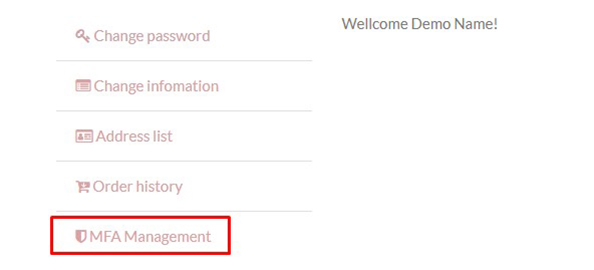
画面イメージ
機能
- ✅ TOTP(Time-based One-Time Password)を使った二要素認証
- ✅ 複数の guard に対応:customer、admin、vendor、pmo
- ✅ 認証アプリで簡単に読み取れる QR コード
- ✅ 端末を紛失したときのためのリカバリーコード(Recovery Codes)
- ✅ 管理画面(Admin panel)から MFA を管理
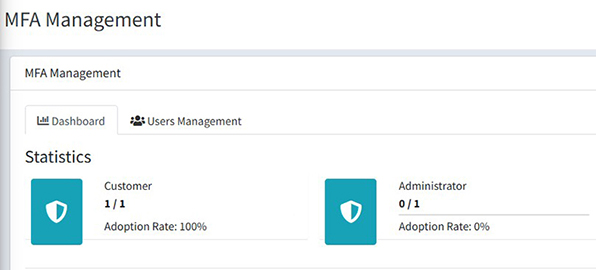
- ✅ guard ごとの MFA 利用率の統計
- ✅ guard ごとに MFA を必須化可能
- ✅ 使いやすくレスポンシブな画面
- ✅ 多言語対応(ベトナム語、英語)
システム要件
- GP247 Core >= 1.2
- Laravel 12.x
- PHP >= 8.2
- パッケージ:
- pragmarx/google2fa: ^8.0 または ^9.0
- bacon/bacon-qr-code: ^2.0 または ^3.0
インストール
ステップ 1:依存パッケージのインストール
プロジェクトの composer.json にパッケージを追加します:
composer require pragmarx/google2fa
composer require bacon/bacon-qr-code
注意:このコマンドはプラグインのフォルダー内ではなく、GP247 プロジェクトのルートフォルダーで実行してください。
ステップ 2:プラグインのインストール
プラグインのインストール方法は 4 つあります:
方法 1:オンラインライブラリからインストール
- 管理ダッシュボードの「Extensions」にアクセスします
- 「Plugins」を選択します
- 「Install from Library」タブを選択します
- 「MFA」プラグインを検索して「Install」をクリックします
- 「Enable」をクリックしてプラグインを有効化します
方法 2:zip ファイルをインポート
- Admin Panel > Extensions > Plugins にアクセスします
- 「Import file」タブを選択します
- MFA プラグインの zip ファイルを選択します
- インポート処理を完了します
- 「Enable」をクリックしてプラグインを有効化します
方法 3:手動インストール
zip ファイルのインポートで問題が発生した場合(アップロードエラー、一時ファイルの問題など):
-
解凍して、ソースコードのフォルダーを対応するフォルダーにコピーします:
app/GP247/Plugins/MFA
-
MFA/public フォルダーを対応する public パスにコピーします:
public/GP247/Plugins/MFA
-
Admin Panel > Extensions > Plugins にアクセスします
-
デフォルトの「Local storage」タブで「MFA」を探し、「Install」をクリックします
-
「Enable」をクリックしてプラグインを有効化します
方法 4:コマンドラインでのインストール(CLI、gp247 3.x)
gp247 3.x からは、管理画面を開かずに、GP247 ライブラリから MFA をダウンロードしてコマンドラインですぐにインストールできます。必ず先にステップ 1 を実行してください(composer require pragmarx/google2fa bacon/bacon-qr-code)。実行していないと、パッケージ不足でコマンドが停止します。サイトのルートフォルダーでターミナルを開き、次を実行します:
# 1) ウェブサイトごとに 1 回だけ:GP247 ライブラリに接続するための API License(無料)を登録
php artisan gp247:ext-register-license

# 2) ライブラリからプラグインをダウンロードしてインストール
php artisan gp247:ext-install --type=plugin --key=MFA
- 手順 1 の前に、
.env の APP_URL がサイトの実際のドメインになっていることを確認してください(http://localhost のままにしないでください)。ライセンスはこのドメインに紐づけられます。
- インストールが完了すると、プラグインは有効化済みの状態になり、キャッシュも自動で更新されます。管理画面で Install/Enable を押す必要はありません。
- コマンドは
gp247.json で宣言された条件(コアのバージョン、composer パッケージ、依存プラグイン)を自動でチェックします。不足があればコマンドは停止し、何が足りないかを明示します(例:pragmarx/google2fa または bacon/bacon-qr-code が未インストール)。
app/GP247/Plugins/MFA フォルダーがすでにサーバー上にある場合(手動でコピーした、またはインストールパッケージに同梱されていた場合)、コマンドは再ダウンロードせずその場でインストールします。- プラグインがすでにインストール済みの場合、コマンドは実行を拒否します。新しいバージョンに更新するには
php artisan gp247:ext-update --type=plugin --key=MFA を実行します。
- コマンドの末尾に
--json を付けると、機械可読な形式で結果を受け取れます(スクリプト/CI 用)。
- 下記のインストール後の設定手順(ステップ 3)はそのまま有効です。
- 詳細:プラグイン&テンプレートのインストールガイド · コマンドリファレンス。
参考:拡張機能のインストールガイド
ステップ 3:設定
インストールが完了すると、MFA プラグインは次のメニューに表示されます:
Admin Panel > システム設定 > セキュリティ > MFA
config ファイルによる設定
プラグインを設定するには、次のファイルを編集します:app/GP247/Plugins/MFA/config.php
デフォルト:プラグインは admin guard に対してのみ有効化されています。
各 guard の設定パラメーター:
- enabled:
1 = 有効、0 = その guard の MFA を無効
- forced:
1 = 必須、0 = 任意(ユーザーが MFA を有効/無効にできます)
- model:ユーザーの Model クラス
- qr_code_size:QR コードのサイズ(100~500px)
- recovery_codes_count:リカバリーコードの数(4~20)
- window:許容する時間ウィンドウ(0~5、推奨は 1)
設定例:
'guards' => [
    'customer' => [
        'enabled' => 0,  // customer の MFA を無効化
        'forced' => 0,
        // ... その他のパラメーター
    ],
    'admin' => [
        'enabled' => 1,  // admin の MFA を有効化(既定)
        'forced' => 0,   // 必須にしない
        // ... その他のパラメーター
    ],
],
注意:config ファイルを編集した後は、キャッシュをクリアする必要があります:
php artisan config:clear
php artisan cache:clear
使い方
エンドユーザー向け
MFA の設定
- MFA 管理ページにアクセスします:
/mfa/setup/customer
- 認証アプリ(Google Authenticator、Authy、Microsoft Authenticator など)で QR コードを読み取ります
- アプリに表示される 6 桁のコードを入力して確認します
- リカバリーコードを安全な場所に保管します
MFA を使ったログイン
- 通常どおりユーザー名/パスワードでログインします
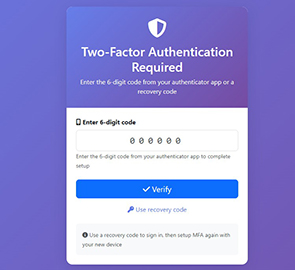
- ログインに成功すると、システムが MFA コードを要求します
- 認証アプリに表示される 6 桁のコードを入力します
- 端末を紛失した場合は、8 文字のリカバリーコードを使用します
MFA の管理
- MFA の状態を確認:
/mfa/manage/customer
- リカバリーコードを確認:
/mfa/recovery-codes/customer
- リカバリーコードの再生成:MFA 管理ページから
- MFA を無効化:MFA 管理ページから(パスワードの確認が必要)
管理者向け
統計の確認
- Admin Panel > Extensions > MFA にアクセスします
- guard ごとに MFA を有効にしたユーザーの割合を確認します
- ユーザーの総数と MFA を有効にしたユーザー数を確認します
guard の設定
- guard ごとに MFA を有効/無効にします
- ユーザーに MFA の有効化を必須にします
- 技術的なパラメーターを調整します
ユーザーの MFA リセット
- MFA 管理ページから、管理者は任意のユーザーの MFA をリセットできます
- ユーザーは MFA を最初から設定し直す必要があります
MFA の処理フロー
1. MFA 設定フロー(初回)
┌─────────────────────────────────────────────────────────────┐
│                    User Login Success                        │
└────────────────────────┬────────────────────────────────────┘
                         │
                         ▼
                ┌────────────────────┐
                │ guard で MFA が    │
                │ 有効?             │
                └────────┬───────────┘
                         │
        ┌────────────────┴────────────────┐
        │ No                               │ Yes
        ▼                                  ▼
┌───────────────┐              ┌────────────────────┐
│  Allow Access │              │ MFA 登録済み?     │
└───────────────┘              └─────────┬──────────┘
                                         │
                        ┌────────────────┴────────────────┐
                        │ No                               │ Yes
                        ▼                                  ▼
              ┌──────────────────┐              ┌──────────────────┐
              │  MFA Forced?     │              │ Session verified?│
              └────────┬─────────┘              └────────┬─────────┘
                       │                                 │
         ┌─────────────┴──────────┐           ┌─────────┴─────────┐
         │ No          │ Yes      │           │ No     │ Yes      │
         ▼             ▼          │           ▼        ▼          │
    Allow Access   Redirect      │      Redirect  Allow Access   │
                   to Setup      │      to Verify                │
                       │          │           │                   │
                       ▼          │           ▼                   │
              ┌─────────────┐    │   ┌─────────────────┐        │
              │ Show QR Code│    │   │ Enter 6-digit   │        │
              │ & Secret    │    │   │ code or         │        │
              └──────┬──────┘    │   │ recovery code   │        │
                     │           │   └────────┬────────┘        │
                     ▼           │            │                  │
              ┌─────────────┐    │            ▼                  │
              │ Verify Code │    │   ┌─────────────────┐        │
              └──────┬──────┘    │   │  Code Valid?    │        │
                     │           │   └────────┬────────┘        │
                     ▼           │            │                  │
            ┌─────────────────┐ │   ┌────────┴────────┐        │
            │ Generate        │ │   │ No    │ Yes     │        │
            │ Recovery Codes  │ │   ▼       ▼         │        │
            └────────┬────────┘ │  Error  Set         │        │
                     │          │         Session     │        │
                     ▼          │         Verified    │        │
            ┌─────────────────┐ │            │        │        │
            │ Show & Save     │ │            ▼        │        │
            │ Recovery Codes  │ │    ┌──────────────┐ │        │
            └────────┬────────┘ │    │Allow Access  │ │        │
                     │          │    └──────────────┘ │        │
                     ▼          │                      │        │
            ┌─────────────────┐ │                      │        │
            │ MFA Activated   │ │                      │        │
            └────────┬────────┘ │                      │        │
                     │          │                      │        │
                     └──────────┴──────────────────────┘        │
                                │                               │
                                └───────────────────────────────┘
2. MFA を使ったログインフロー(設定済み)
┌─────────────────────┐
│ User Login          │
│ (Email + Password)  │
└──────────┬──────────┘
           │
           ▼
┌──────────────────────┐
│ Credentials Valid?   │
└──────────┬───────────┘
           │
    ┌──────┴──────┐
    │ No   │ Yes  │
    ▼      ▼      │
  Error  Check    │
         MFA      │
           │      │
           ▼      │
┌─────────────────────┐
│ User enrolled MFA?  │
└──────────┬──────────┘
           │
    ┌──────┴──────┐
    │ No   │ Yes  │
    ▼      ▼      │
  Allow  Redirect │
  Access to MFA   │
         Verify   │
           │      │
           ▼      │
┌────────────────────────────┐
│ MFA Verification Page      │
│                            │
│ [Enter 6-digit code]       │
│ or                         │
│ [Use recovery code]        │
└──────────┬─────────────────┘
           │
           ▼
┌──────────────────────┐
│ Verify Code          │
│ (TOTP or Recovery)   │
└──────────┬───────────┘
           │
    ┌──────┴──────────┐
    │ Valid │ Invalid │
    ▼       ▼         │
┌─────────────┐  ┌─────────┐
│ Set Session │  │ Show    │
│ Verified    │  │ Error   │
└──────┬──────┘  └────┬────┘
       │              │
       ▼              ▼
┌──────────────┐  ┌──────────┐
│ Allow Access │  │ Try Again│
└──────────────┘  └──────────┘
3. リカバリーコードの使用フロー
┌──────────────────────┐
│ ユーザーが端末を紛失 │
└──────────┬───────────┘
           │
           ▼
┌──────────────────────┐
│ Login Page           │
│ Enter credentials    │
└──────────┬───────────┘
           │
           ▼
┌──────────────────────────┐
│ MFA Verification Page    │
│                          │
│ Click "Use recovery code"│
└──────────┬───────────────┘
           │
           ▼
┌──────────────────────────┐
│ Enter 8-char recovery    │
│ code (e.g. ABCD1234)     │
└──────────┬───────────────┘
           │
           ▼
┌──────────────────────┐
│ Check recovery code  │
│ in database          │
└──────────┬───────────┘
           │
    ┌──────┴───────┐
    │ Valid│Invalid│
    ▼      ▼       │
┌────────────┐ ┌────────┐
│ Mark code  │ │ Error  │
│ as used    │ └────────┘
└─────┬──────┘     │
      │            │
      ▼            │
┌────────────┐     │
│ Login OK   │     │
└─────┬──────┘     │
      │            │
      ▼            │
┌──────────────────┐
│ Redirect to      │
│ MFA Setup        │
│ (Setup new device)│
└──────────────────┘
4. Middleware Flow
┌──────────────────────────┐
│ Request to protected     │
│ route with mfa.verify    │
└───────────┬──────────────┘
            │
            ▼
┌───────────────────────────┐
│ Middleware: Check Auth    │
└───────────┬───────────────┘
            │
     ┌──────┴──────┐
     │ Not  │ Auth │
     │ Auth │      │
     ▼      ▼      │
   Redirect Check  │
   to Login MFA    │
            │      │
            ▼      │
┌─────────────────────────┐
│ MFA enabled for guard?  │
└───────────┬─────────────┘
            │
     ┌──────┴──────┐
     │ No   │ Yes  │
     ▼      ▼      │
   Allow  Check    │
   Access Session  │
            │      │
            ▼      │
┌──────────────────────────┐
│ Session verified?        │
└───────────┬──────────────┘
            │
     ┌──────┴──────┐
     │ Yes  │ No   │
     ▼      ▼      │
   Allow  Check    │
   Access User     │
          MFA      │
            │      │
            ▼      │
┌──────────────────────────┐
│ User enrolled MFA?       │
└───────────┬──────────────┘
            │
     ┌──────┴──────┐
     │ No   │ Yes  │
     ▼      ▼      │
   Check  Redirect │
   Forced to MFA   │
   MFA    Verify   │
     │             │
     ▼             │
┌──────────────┐   │
│ MFA Forced?  │   │
└──────┬───────┘   │
       │           │
  ┌────┴────┐      │
  │No  │Yes │      │
  ▼    ▼    │      │
Allow Redirect     │
Access to Setup    │
       │           │
       └───────────┘
コードへの組み込み
Middleware
ルートを保護するには mfa.verify ミドルウェアを使用します:
// Trong routes/web.php
Route::group(['middleware' => ['auth:customer', 'mfa.verify:customer']], function () {
    Route::get('/dashboard', 'DashboardController@index');
    Route::get('/profile', 'ProfileController@index');
});

// admin 用
Route::group(['middleware' => ['auth:admin', 'mfa.verify:admin']], function () {
    Route::get('/admin/dashboard', 'AdminController@index');
});
Helper functions
// guard で MFA が有効か確認
if (mfa_is_enabled_for_guard('customer')) {
    // MFA is enabled
}

// ユーザーが MFA を登録済みか確認
if (mfa_is_user_enrolled($user, 'customer')) {
    // User has enrolled MFA
}

// セッションで MFA が検証済みか確認
if (mfa_is_verified()) {
    // Session is verified
}

// セッションを検証済みにする
mfa_set_verified();

// セッションから検証状態を削除
mfa_clear_verified();

// MFA 各ページへのリンクを生成
route('mfa.setup.show', 'customer')        // /mfa/setup/customer
route('mfa.manage', 'customer')            // /mfa/manage/customer
route('mfa.recovery_codes', 'customer')    // /mfa/recovery-codes/customer
route('mfa.verify.show', 'customer')       // /mfa/verify/customer
フォルダー構成
app/GP247/Plugins/MFA/
├── Admin/
│   └── AdminController.php          # 管理パネル用 Controller
├── Controllers/
│   └── MFAController.php            # MFA のメイン Controller
├── Helpers/
│   └── TwoFactorHelper.php          # Google 2FA 用 Helper
├── Lang/
│   ├── en/
│   │   └── lang.php                 # 英語の翻訳
│   └── vi/
│       └── lang.php                 # ベトナム語の翻訳
├── Middleware/
│   └── TwoFactorAuthentication.php # MFA 認証 Middleware
├── Models/
│   ├── ExtensionModel.php           # インストール/アンインストール用 Model
│   └── TwoFactorAuth.php            # MFA データ保存用 Model
├── Views/
│   ├── Admin.blade.php              # View admin
│   └── Frontend/
│       ├── setup.blade.php          # MFA 設定 View
│       ├── verify.blade.php         # MFA 認証 View
│       ├── recovery_codes.blade.php # リカバリーコード View
│       └── manage.blade.php         # MFA 管理 View
├── AppConfig.php                     # プラグイン設定
├── config.php                        # 設定ファイル
├── function.php                      # Helper functions
├── gp247.json                        # Metadata plugin
├── Provider.php                      # Service provider
├── Route.php                         # Routes
└── readme_ja.md                      # このドキュメント
セキュリティ
暗号化
- シークレットキーは Laravel Encryption を使ってデータベース内で暗号化されます
- リカバリーコードはデータベース内で暗号化されます
- すべての機密データが保護されます
ベストプラクティス
- 管理者には MFA を必須に:admin guard では「Forced」を有効にすることを推奨します
- ユーザーへの周知:リカバリーコードを安全に保管するようユーザーに案内します
- 定期的な確認:MFA の利用率を監視します
- バックアップ:データベースが定期的にバックアップされていることを確認します
- HTTPS:すべての MFA ページで HTTPS の使用を必須にします
対応している認証アプリ
このプラグインは、すべての TOTP 認証アプリに対応しています:
- Google Authenticator (iOS, Android)
- Microsoft Authenticator (iOS, Android)
- Authy (iOS, Android, Desktop)
- 1Password (iOS, Android, Desktop)
- LastPass Authenticator
- Duo Mobile
- FreeOTP
- その他多くの TOTP アプリ
トラブルシューティング
ユーザーが認証端末を紛失した
- ユーザーはリカバリーコードを使ってログインします
- ログイン後、新しい端末で MFA を設定し直します
- 新しいリカバリーコードを保管します
認証コードが機能しない
- 端末の時刻が正確かどうかを確認します
- 設定の「Window」の値を大きくします(推奨は 1~2)
- 正しい QR コードを読み取ったことを確認します
管理者がユーザーの MFA をリセットしたい
- Admin Panel > Extensions > MFA にアクセスします
- 一覧でユーザーを探します
- 「Reset MFA」をクリックします
- ユーザーは MFA を設定し直す必要があります
サポート
ライセンス
MIT License
作成者
GP247 Team
Changelog
Version 1.0
- 初回リリース
- Customer、Admin、Vendor、PMO の guard に対応
- Google Authenticator による TOTP 認証
- リカバリーコードの仕組み
- 管理用パネル
- 多言語対応(ベトナム語、英語)



![[InOut] 入荷・返品・入出金管理プラグイン](https://static.gp247.net/product/in-out.png)