StripePayment プラグイン
🌐 言語: 🇻🇳 Tiếng Việt · 🇬🇧 English · 🇯🇵 日本語(現在)
GP247/Shop のストアで Stripe による決済を受け付けます:国際カード、Apple Pay、Google Pay、Link、および Stripe
アカウントで有効にした各地域の決済方法に対応します。お客様は Stripe の安全な決済ページで支払い、ストアに戻ります。
カード情報がお客様のサイトを経由することは一切ありません。
概要
|
|
| プラグイン |
StripePayment |
| バージョン |
1.1.3 |
| 開発元 |
GP247 |
| ライセンス |
無料 |
| 要件 |
GP247 Core 3.1+(ストア別設定、シークレットキーの暗号化、支払いリクエスト)· パッケージ gp247/shop |
| 不要なもの |
新しい Composer パッケージ、cron、queue |
機能
- 💳 Stripe Checkout — Stripe がホストする決済ページで、3-D Secure と電子ウォレットに標準対応しています。
- 🧾 注文への正確な入金記録 — Stripe が実際に回収した金額を、注文の支払い記録に正確に一度だけ記録します。お客様が
サンクスページに戻る前にブラウザを閉じた場合も記録されます(Webhook による)。
- ↩️ 返金の同期 — Stripe Dashboard で行った一部返金・全額返金が注文に記録されます。
- 🧪 テストと本番 — スイッチ 1 つでテスト用キーと本番用キーを切り替えられます。
- 🏬 ストアごと — 各ストアで個別の Stripe アカウントを使うことも、サイト/マーケットプレイスのアカウントを共用することもできます。
- 🔒 安全 — Webhook は署名を検証します。secret key と webhook secret はデータベース内で暗号化されます。設定できるのは
サイトオーナー/マーケットプレイスのオーナーだけです。
- 💱 正しい通貨単位 — VND、JPY などの「小数点のない」通貨は Stripe のルールに従って正しく送信されます。
| 状況 |
プラグインの動作 |
| お客様の支払いが成功 |
注文に入金を記録し、選択したステータス(デフォルトは 処理中)に注文を移します |
| お客様が Stripe のページで戻るボタンを押した |
注文をキャンセルし、在庫を戻します |
| お客様が途中でやめてブラウザを閉じた |
注文は保留状態のまま — キャンセルするかお客様に連絡するかはお客様(店舗)が判断します |
| 遅延型の支払い(銀行振込、口座引き落とし) |
注文は確定し、Stripe から成功の通知があった時点で入金を記録します。失敗した場合は注文履歴にメモを残します |
| Stripe での返金 |
返金を記録します。全額返金された場合のみ注文を 返金済み に移します |
| Stripe の回収額が注文合計と異なる |
実際の回収額を記録し、差額をメモし、支払い済みにはしません |
支払いリンク(支払いリクエスト)
1.1.0 以降、支払いリクエスト画面を備えた gp247/shop では、Stripe でカート以外の代金も回収できます — 注文の残額、売掛金、手付金、自由な請求書など:
- 管理者が 支払いリクエスト で回収のリクエストを作成し、支払いリンクを作成 をクリックして、リンクをお客様に送ります。
- お客様はリンクを開いて Stripe を選び、Stripe のページで支払います。Stripe はお客様をリンクのページに戻し、入金完了のメッセージを表示します。
- 代金はリクエストに正確に一度だけ記録されます(Webhook と戻りページが同時に届くことがあるため)。
- 返金:回収済みの入金行で ゲートウェイ経由で返金 をクリックします(出金の権限が必要)。Stripe Dashboard で直接行った返金もリクエストに記録されます。
追加の設定は不要です。同じキーと同じ Webhook(下の章で登録したイベント)を使います。Stripe がリンクのページに表示されるのは、リクエストを所有するストアに secret key が設定されている場合のみです。代金は常にそのストアの Stripe アカウントに入金されます。
インストール
StripePayment フォルダーをサイトの app/GP247/Plugins/ にコピーします(または
Admin → Extensions / Plugins → Import で ZIP ファイルをアップロードします)。- Admin → Extensions / Plugins を開き、Stripe を探して Install をクリックします。
プラグインはインストール後に有効になりますが、決済を受け付けられるのは Stripe のキー(下の章)を入力してからです。
設定
Admin → Plugins → Stripe を開きます(または一覧でプラグインをクリックします)。設定画面は 4 つのブロックに分かれており、
テスト用キーと本番用キーが混ざることはありません:
| ブロック |
項目 |
入力内容 |
| モード |
テストモード |
オン = Sandbox ブロックを使用(実際の請求は発生しません)· オフ = Live ブロックを使用。使用中のブロックには 使用中 ラベルが付きます。このブロックの説明行に Webhook URL と選択すべきイベントが記載されています |
| Sandbox(テスト) |
Secret key |
rk_test_…(推奨)または sk_test_… のキー — Stripe キーの作成 を参照 |
|
Webhook signing secret |
サンドボックス内で作成した Webhook エンドポイントの whsec_… |
| Live(本番) |
Secret key |
rk_live_…(推奨)または sk_live_… のキー |
|
Webhook signing secret |
本番モードで作成した Webhook エンドポイントの whsec_… |
| 注文ステータス |
支払い後 · 全額返金時 |
デフォルトは Processing · Refunded |
シークレットキーは保存時に暗号化され、画面に再表示されることはありません。各項目の下には 保存済み または
未設定 のラベルだけが表示されます。保存 をクリックするときにシークレット項目を空欄のままにすると、既存の値がそのまま保持されます。変更したい場合は新しい値を貼り付けてください。
Stripe キーの作成
環境ごとに 2 つのものが必要です:API key(決済セッションの作成用)と webhook signing secret(Stripe から
届く通知の検証用)です。Sandbox と Live は別々のセットで、一方の環境のキーをもう一方の環境で
使うことはできません。
| Stripe の環境 |
設定画面のブロック |
API key の先頭 |
Webhook secret |
| Sandbox(テスト、実際の請求なし) |
Sandbox(テスト) |
rk_test_ または sk_test_ |
サンドボックス内のエンドポイントの whsec_… |
| Live(実際の決済) |
Live(本番) |
rk_live_ または sk_live_ |
本番モードのエンドポイントの whsec_… |
まず Sandbox をひととおり設定し、決済が成功することを試してから Live を設定することをおすすめします。Live を使うには、Stripe アカウントが
有効化されている必要があります(事業者情報と入金先の銀行口座の登録)。
ステップ 1 — Stripe で正しい環境を選ぶ
- dashboard.stripe.com にログインします。
- アカウント切り替え(左上)で Sandboxes を選び、サンドボックスを開きます(まだなければ新規作成)。または
Live 用にメインのアカウントのままにします。
- 以下の手順はすべて選んだ環境の中で行います。Sandbox が終わったら、このステップに戻って Live を設定します。
ステップ 2 — API key を作成する
推奨:restricted key(プラグインに必要な権限だけを付与します。万一漏れても、悪用できることはほかにありません)。
- API keys ページ(dashboard.stripe.com/apikeys)を開きます。
- Create restricted key をクリックします。
- Key name:分かりやすい名前を付けます。例:
GP247 StripePayment – your-domain。
- すべての権限を None のままにし、Checkout Sessions だけ Write を選びます。プラグインは決済セッションの作成と読み取りしか行わないため、
ほかの権限は不要です。
- Create key をクリックし、Stripe からメール/SMS で届いた確認コードを入力します。
- すぐにキーをコピーします(キーの値をクリック)。Live モードでは、自分で作成したキーは一度しか表示されません。コピーせずに
閉じてしまった場合は、別のキーを作成する必要があります。
- 正しいブロックの Secret key 欄に貼り付けます:
rk_test_… のキー → Sandbox ブロック、rk_live_… のキー → Live ブロック。
手早い方法:標準の secret key(sk_…、アカウントへのフル権限 — 安全性は劣ります):API keys ページの
Standard keys で、Secret key の行の Reveal をクリックしてコピーします。サンドボックスではいつでも再表示できます。Live で再表示できるのは
Stripe があらかじめ作成したキーだけです。
ステップ 3 — Webhook を作成して signing secret を取得する
Webhook がないと、入金はお客様がサンクスページに戻ったときにしか記録されず、Stripe での返金も注文に反映されません。
- GP247 の Stripe 設定画面で、モード ブロックの説明行にある Webhook URL をコピーします。形式は
https://your-domain/plugin/stripe-payment/webhook です。
- Stripe で Workbench → Webhooks(dashboard.stripe.com/webhooks)を開き、
Create an event destination をクリックします。
- イベントのソースとして Your account を選びます。API バージョンはデフォルトのままにします。
- 次の 6 つのイベントを正確に選びます:
checkout.session.completed、checkout.session.async_payment_succeeded、
checkout.session.async_payment_failed、refund.created、refund.updated、refund.failed。
- 送信先の種類として Webhook endpoint を選び、手順 1 の URL を Endpoint URL に貼り付けて作成します。
- 作成したエンドポイントのページで、Signing secret の Reveal をクリックし、
whsec_… の値をコピーします。
- ステップ 2 の API key と同じブロック(Sandbox または Live)の Webhook signing secret 欄に貼り付け、保存 をクリックします。
Webhook には公開された HTTPS のアドレスが必要です。ご自身のパソコン(HTTPS なし)で試す場合は
Stripe CLI を使います:
stripe listen --forward-to http://localhost/plugin/stripe-payment/webhook — このコマンドが whsec_… のシークレットを表示するので、
それを Sandbox ブロックに貼り付けてください。
保存前のセルフチェック
- Sandbox ブロックには
_test_ を含むキーだけ、Live ブロックには _live_ を含むキーだけが入っていること。
- 同じブロック内の API key と webhook secret は、Stripe の同じ環境から取得したものであること。
- テストモード のスイッチが使いたいブロックと一致していること(保存 後、そのブロックに 使用中 ラベルが表示されます)。
キーを安全に保つ
- キーをメール、チャット、スクリーンショットで送らないでください。設定画面に直接貼り付けるだけにしてください。
- キーの漏えいが疑われる場合:Stripe の API keys ページ → キーの ⋯ ボタン → Rotate key を実行し、新しいキーを
GP247 に貼り付けます。Webhook secret も同様に、エンドポイントのページで Roll secret できます。
複数ストア/マーケットプレイス
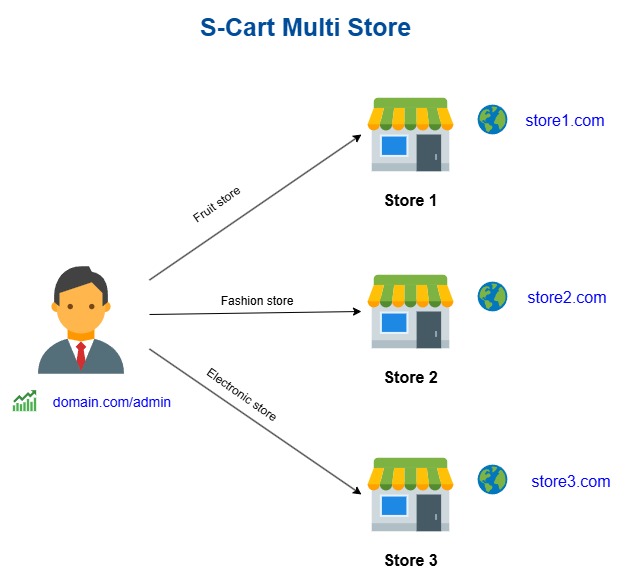
- Multi-store:設定画面の上部でストアを選び、個別の Stripe キーを入力します。ドメインごとに別の Webhook エンドポイントを
登録し、エンドポイントごとに signing secret が異なります — 複数のストアが 1 つの Stripe アカウントを共用している場合でも、
そのシークレットを正しいストアに入力してください。
- マーケットプレイス:共通レベルでキーを入力します。空欄のままにした子ストアはマーケットプレイスのアカウントを使います。
- ストアごとの Stripe の有効/無効は プラグイン管理 画面で切り替えます。
- 子ストアの管理者とベンダーは、この設定画面を開けません。
決済のテスト
テストモード をオンにし、注文して Stripe を選び、テストカード 4242 4242 4242 4242、未来の任意の有効期限、
任意の CVC を使います。その他のテストカードは Stripe のドキュメント(Testing)を参照してください。
注意事項
- 通貨:注文の通貨は Stripe アカウントが対応しており、Stripe の最低金額(例:0.50 USD、
50 JPY)を満たしている必要があります。Stripe が拒否した場合、注文はキャンセルされ、在庫が戻り、お客様には別の支払い方法を選ぶよう案内されます。
- Stripe には注文合計と同額の「注文 #…」が1 行だけ表示されます(商品一覧は説明欄に入ります)。これにより、割引・税・送料がある場合でも
金額が常に注文と一致します。
- 返金は Stripe Dashboard で行います。Stripe から返金失敗の通知があった場合、注文にメモが残るので手動で対応してください。
- プラグインをアンインストールしても削除されるのはプラグインの設定だけで、注文に記録済みの入金・返金はそのまま残ります。
バージョン履歴
- 1.1.3 — Stripe 決済後(ストアへの戻り・キャンセル)の注文完了/キャンセルは、サイトが
app/GP247/Shop/Controllers/ で ShopCartController を上書きしている場合、そのクラスを通して処理されるようになりました。独自の注文完了処理がスキップされなくなります。gp247_namespace() を備えた GP247 Core(3.1 以降)が必要です。
- 1.1.2 — プラグイン画面の日本語(日本語)翻訳を追加しました。
- 1.1.1 — 設定画面に 使用前チェック 枠を追加しました。お客様が Stripe で支払えない原因(チェックアウトで決済ステップが無効、ストアで Stripe が無効、使用中のモードの Secret key または Webhook signing secret が未入力、Stripe から Webhook URL に到達できない)と、サンドボックス中の注意を、それぞれの修正箇所とあわせて表示します。この枠を備えた GP247 Core が必要です。古い core では従来どおりの画面が表示されます。
- 1.1.0 —
gp247/shop の 支払いリクエスト(支払いリンク /pay/…)について、リクエストを所有するストアのキーで Stripe による回収と返金ができるようになりました。この機能がない shop では、プラグインは 1.0.0 と同じように動作します。GP247 Core 3.1+ が必要です。
- 1.0.0 — 初回リリース:Stripe Checkout、署名付き Webhook、返金の同期、ストア別設定、シークレット
キーの暗号化。



![[InOut] 入荷・返品・入出金管理プラグイン](https://static.gp247.net/product/in-out.png)